
Clash Meta 設定 URL 怎麼找?匯入失敗與格式排查
簡答:Clash Meta 設定 URL 通常在服務商帳戶後台的 Clash、Clash Meta 或 Mihomo 訂閱入口取得。
定義:Clash Meta 設定 URL,是客戶端透過 HTTP 或 HTTPS 取得遠端設定檔、節點清單與規則內容的網址。
先用三步驟找到並確認 Clash Meta 設定 URL
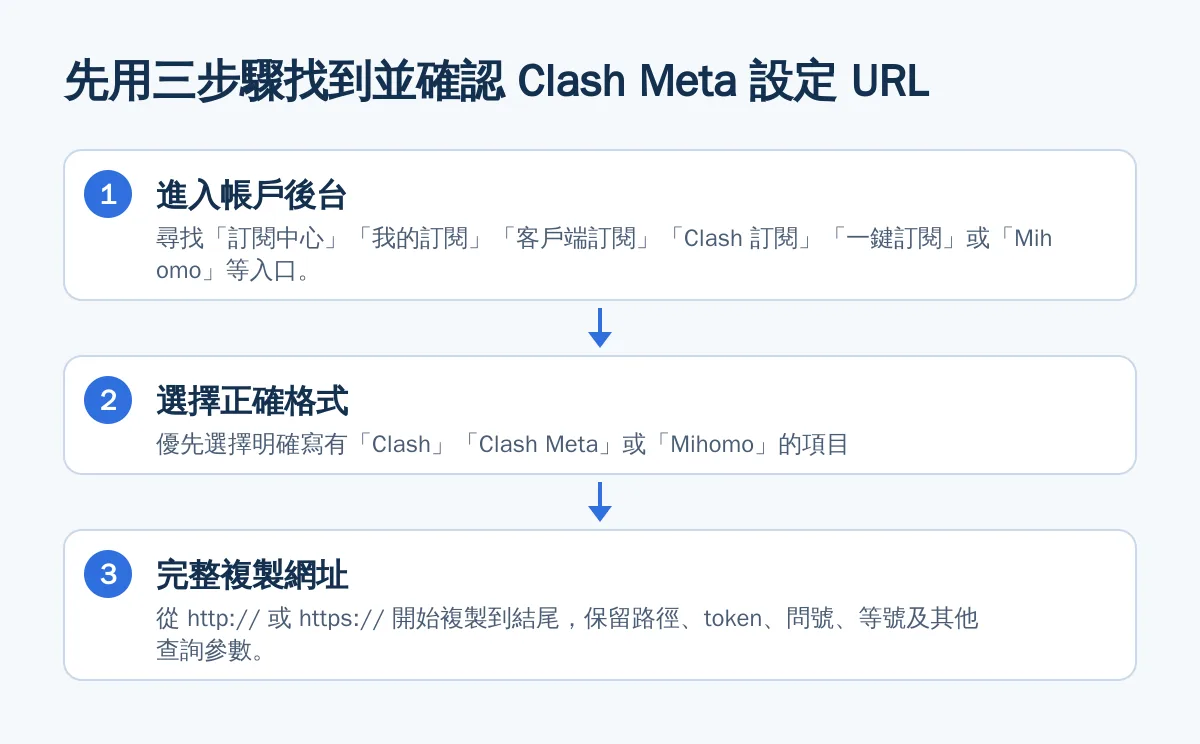
如果你卡在「找不到 Clash Meta 設定 URL」,先不要急著修改設定檔。最短排查路徑是:第一步,到服務商帳戶後台找 Clash、Clash Meta 或 Mihomo 訂閱;第二步,用瀏覽器或 PowerShell 查看網址返回的是 YAML、Base64、HTML、錯誤 JSON、403/404 還是空內容;第三步,再依 401、403、逾時、YAML 錯誤或節點為零分流處理。
- 進入帳戶後台:尋找「訂閱中心」「我的訂閱」「客戶端訂閱」「Clash 訂閱」「一鍵訂閱」或「Mihomo」等入口。
- 選擇正確格式:優先選擇明確寫有「Clash」「Clash Meta」或「Mihomo」的項目,不要只依網址中的
download或api判斷格式。 - 完整複製網址:從
http://或https://開始複製到結尾,保留路徑、token、問號、等號及其他查詢參數。
Clash Verge Rev 官方文件列出「訂閱連結匯入」「訂閱連結設定」與 URL Scheme 三種遠端訂閱方式,可參考Clash Verge Rev 遠端訂閱文件。Clash Meta for Android 專案也列出以 URL Scheme 匯入設定檔的方式,詳見Clash Meta for Android 專案說明。
| 你手上的內容 | 能否直接作為設定 URL | 正確處理 |
|---|---|---|
| 後台產生的 Clash、Clash Meta 或 Mihomo 訂閱網址 | 通常可以 | 在客戶端選擇遠端設定或 URL 匯入 |
| 帳戶登入頁或服務商首頁 | 不可以 | 回到帳戶後台尋找訂閱入口 |
ss://、vmess://、vless:// 單節點連結 | 通常不可以 | 使用單節點匯入,或取得 Clash/Mihomo 訂閱 |
| Base64 節點清單 | 視客戶端而定 | 先確認客戶端是否支援該格式 |
| 規則集 URL | 不可以 | 放入規則提供器或規則集入口 |
安全提醒:訂閱 URL 可能包含 token、使用者識別資訊或其他存取憑證,實際情況要以服務實作與官方說明為準。以下只是結構示例,不能用於真實匯入:https://example.com/subscription/your-token?target=clash。不要把真實網址貼到公開群組、工單、截圖或日誌中。
用瀏覽器或 PowerShell 檢查 URL 返回內容
能在瀏覽器開啟網址,不代表它一定是有效的 Clash Meta 設定 URL。你需要先確認返回內容,再判斷是網址、權限、格式還是客戶端相容性問題。
- 瀏覽器檢查:開啟網址後,觀察是否顯示 YAML、Base64、HTML 登入頁、錯誤 JSON、403/404 或空白內容。
- 檢查設定欄位:兼容 Clash 或 Mihomo 的 YAML 可能包含
proxies:、proxy-providers:、proxy-groups:或rules:,但這些欄位本身不能單獨證明一定能匯入。 - 確認結構與相容性:還要檢查 YAML 縮排、欄位拼寫、核心版本支援的欄位,以及服務端是否返回完整內容。
在 Windows PowerShell 中,可以只查看狀態碼與回應標頭,不輸出訂閱正文:
Invoke-WebRequest -Method GET -Uri "https://example.com/subscription/your-token?target=clash" -Headers @{"User-Agent"="clash.meta"} -MaximumRedirection 5 | Select-Object StatusCode,Headers
請把示例網址替換成自己的網址,並避免讓終端機記錄、截圖或公開輸出包含 Cookie、token 或完整請求網址。mihomo 官方文件說明,下載外部資源時可用 global-ua 設定全域 User-Agent,預設值為 clash.meta,並支援 ETag;這可作為診斷測試,但不能推論所有服務的 403 都能靠修改 User-Agent 解決,仍需以服務商規則為準。詳見mihomo 全域設定文件。
| 返回內容 | 通常代表 | 下一步 |
|---|---|---|
YAML,含 proxies: 或 proxy-groups: | 較像 Clash/Mihomo 設定 | 進入客戶端的遠端設定或 URL 匯入入口 |
| Base64 或一長串編碼文字 | 可能是節點清單格式 | 確認客戶端是否支援,不要直接當作 YAML |
| HTML 登入頁 | 複製了網頁網址,或請求未通過驗證 | 回到帳戶後台重新複製訂閱網址 |
| JSON 錯誤訊息 | 服務端拒絕請求或參數不正確 | 記錄狀態碼與錯誤欄位,再檢查權限和格式 |
| 403 或 404 | 請求被拒絕或網址不存在 | 重新產生或複製訂閱,並查看服務說明 |
| 空內容 | 返回內容為空、被截斷或網址無效 | 換方式請求並查看客戶端日誌 |
Windows、macOS 與 Android 的 URL 匯入入口
| 客戶端或平台 | 匯入動作 | 匯入後檢查 |
|---|---|---|
| Clash Meta for Android | 開啟「設定」,點擊右上角加號,選擇「URL」,貼上完整訂閱網址並儲存 | 選取設定檔,回到主畫面啟動系統代理,再到「代理」頁面選擇節點 |
| Clash Verge Rev Windows | 進入設定或 Profiles 頁面,使用「訂閱連結匯入」或「訂閱連結設定」 | 確認設定檔出現在清單中,選取後查看核心日誌 |
| Clash Verge Rev macOS | 使用設定頁面的遠端訂閱入口;部分版本也支援 URL Scheme | 確認設定檔已儲存、已選取,並檢查核心是否啟動 |
| 其他 Mihomo 客戶端 | 尋找「遠端設定」「Remote Profile」「URL 匯入」或「訂閱網址」入口 | 確認返回內容是相容 YAML,而不是單節點文字或 HTML |
| 無法直接存取遠端 URL 的環境 | 先將設定儲存為本地檔案,再選擇「檔案」或「本地設定」匯入 | 檢查檔案是否完整、是否被截斷,以及 YAML 縮排是否正確 |
Clash Meta for Android 專案公開列出兩種 URL Scheme:clash://install-config?url=<encoded URI> 與 clashmeta://install-config?url=<encoded URI>。只有在確認來源可信、客戶端版本支援,並理解網址可能交由其他應用程式處理時,才使用這類調起方式。手動貼上 URL 通常較容易核對內容是否完整。
Clash Verge Rev 文件提示,使用「訂閱連結匯入」出現 client error(Connect) 時,可以嘗試另一種遠端匯入方式;「允許無效憑證(危險)」只適用於你已確認網址可信且理解憑證風險的情況,不應作為預設修復方法。相關說明可查看Clash Verge Rev 設定匯入文件。
Clash Meta 設定 URL 匯入失敗:按現象分流
| 現象 | 優先判斷 | 處理方法 |
|---|---|---|
| 提示無效 URL | 網址不是完整 HTTP/HTTPS URL,或複製時漏掉字元 | 重新從協定頭複製到結尾,檢查問號、等號、斜線和 token |
| 401 Unauthorized | 憑證無效、過期或訂閱已被重設 | 回到帳戶後台重新產生或複製訂閱,不要先大量修改 URL 參數 |
| 403 Forbidden | 伺服器拒絕目前請求,可能與權限或請求特徵有關 | 可用帶有 User-Agent: clash.meta 的 GET 請求作診斷測試;仍失敗時查看服務商規則 |
連線逾時或 client error(Connect) | 目前網路無法存取網址,或匯入方式不相容 | 分別測試瀏覽器、PowerShell 與客戶端,再嘗試另一個遠端匯入入口 |
invalid yaml 或解析失敗 | 內容被截斷、縮排錯誤,或實際返回錯誤頁面 | 儲存為本地檔案,檢查 Tab、縮排、冒號、引號和欄位拼寫 |
| 匯入成功但節點為零 | 返回內容不是客戶端可識別格式,或參數選擇錯誤 | 檢查是否包含 proxies: 或 proxy-providers:,重新選擇 Clash/Mihomo 格式 |
| 節點出現但全部逾時 | 設定已載入,但可能是節點、連接埠、網路或核心能力問題 | 先確認設定已啟用,再查看核心日誌與單節點測試結果 |
| 設定已匯入但沒有生效 | 匯入成功不等於已選取、已啟動或已開啟系統代理 | 依「選取設定 → 選擇節點 → 啟動代理 → 查看日誌」順序確認 |
建議排查順序:先看 HTTP 狀態碼,再看返回格式,然後查看客戶端日誌,最後確認設定是否啟用、節點是否選取,以及系統代理或 VPN 是否啟動。不要一開始就修改大量 YAML 欄位,否則難以判斷問題來自 URL、遠端內容還是本地設定。
如果是本地 YAML 設定錯誤,可參考本站的YAML 設定語法;如果主要問題是訂閱網址匯入和更新,可查看訂閱匯入和更新步驟,需要了解錯誤記錄時則可查看客戶端日誌與錯誤排查。
設定 URL、本地設定檔、單節點連結有什麼不同?
設定 URL適合遠端更新。客戶端重新整理時會再次請求網址,遠端可更新節點、代理組和規則,使用者不必每次手動下載檔案;但網址失效、權限變更或網路無法連線時,更新會失敗。
本地設定檔適合離線保存、備份和排查。它不依賴每次重新整理都能連到遠端,但內容不會自動跟隨遠端變更。設定檔如果含有節點憑證,也不應上傳到公開平台。基本概念可參考本站的設定檔說明。
單節點連結通常只描述一個節點,常見形式包括 ss://、vmess:// 和 vless://。它不是完整的 Clash 設定,通常不能直接放進「遠端設定 URL」輸入框。若客戶端支援單節點匯入,應使用對應入口;否則需要取得相容 Clash 或 Mihomo 的訂閱。
判斷一條網址是否適合 Clash Meta,至少核對三點:是否來自帳戶後台的訂閱入口;GET 請求是否返回客戶端可識別內容;匯入後是否出現節點、代理組或規則。能在瀏覽器中開啟,不等於它就是有效的 Clash Meta 設定 URL。
更新於 2026 年 11 月 1 日:匯入前後核對清單
- Clash Meta 設定 URL 沒有統一公共網址,應從你使用的服務後台產生或複製。
- 優先選擇明確標示 Clash、Clash Meta 或 Mihomo 的訂閱格式。
- 複製時保留 token、路徑和查詢參數,不要公開真實訂閱網址。
- 開啟 URL 後先判斷是 YAML、Base64、HTML、錯誤 JSON、403/404 還是空內容。
- 匯入失敗時先檢查無效 URL、401、403、逾時和返回格式,再查看客戶端日誌。
- Android 可從「設定 → 加號 → URL」匯入;Clash Verge Rev 可使用「訂閱連結匯入」或「訂閱連結設定」。
- 看到設定檔不代表已連線,還要選取設定、選擇節點並啟動系統代理或 VPN。
本文是客戶端配置中心的技術整理,不是任何客戶端或服務商的官方網站。具體訂閱權限、網址狀態和服務端限制,以對應服務商官方頁面為準。
常見問題
Clash Meta 設定 URL 從哪裡找?
通常在你使用的服務商帳戶後台尋找「訂閱中心」「客戶端訂閱」或「Clash/Mihomo」格式,再複製完整的 HTTP 或 HTTPS 網址。登入頁、首頁和單節點連結不能直接當作設定 URL。
Clash Meta 設定 URL 可以直接複製別人的使用嗎?
不建議。訂閱 URL 可能包含 token 或帳戶憑證,無法確認他人網址的權限與安全性,也可能造成憑證洩露。應使用自己的帳戶後台重新產生或複製連結。
為什麼 Clash Meta 設定 URL 匯入後沒有節點?
先檢查返回內容是否為 Clash/Mihomo YAML,而不是 HTML、JSON 錯誤頁或客戶端不支援的節點清單;接著確認選用了正確的遠端設定入口,並查看日誌中的 parse、yaml 或格式錯誤。
Clash Meta 設定 URL 返回 401 或 403 怎麼辦?
401 通常表示憑證無效、過期或已被重設;403 表示伺服器拒絕目前請求。先重新產生訂閱,再以帶有 User-Agent: clash.meta 的 GET 請求作診斷測試;若仍失敗,應查看對應服務商的權限規則。
設定 URL 和本地設定檔哪個更適合?
需要自動更新時選擇設定 URL,需要離線保存、備份或排查時選擇本地設定檔。無論使用哪種方式,都應把訂閱網址和設定檔當作敏感資料保存,不要公開上傳。
Clash Meta 設定 URL 匯入後為什麼沒有生效?
匯入成功不等於已啟用。先在設定清單選取遠端設定,再選擇節點並啟動系統代理或 VPN,最後查看客戶端日誌確認核心是否載入目前設定。
常見問題
Clash Meta 設定 URL 從哪裡找?
通常在你使用的服務商帳戶後台尋找「訂閱中心」「客戶端訂閱」或「Clash/Mihomo」格式,再複製完整的 HTTP 或 HTTPS 網址。登入頁、首頁和單節點連結不能直接當作設定 URL。
Clash Meta 設定 URL 可以直接複製別人的使用嗎?
不建議。訂閱 URL 可能包含 token 或帳戶憑證,無法確認他人網址的權限與安全性,也可能造成憑證洩露。應使用自己的帳戶後台重新產生或複製連結。
為什麼 Clash Meta 設定 URL 匯入後沒有節點?
先檢查返回內容是否為 Clash/Mihomo YAML,而不是 HTML、JSON 錯誤頁或客戶端不支援的節點清單;接著確認選用了正確的遠端設定入口,並查看日誌中的 parse、yaml 或格式錯誤。
Clash Meta 設定 URL 返回 401 或 403 怎麼辦?
401 通常表示憑證無效、過期或已被重設;403 表示伺服器拒絕目前請求。可先用帶有 <code>User-Agent: clash.meta</code> 的 GET 請求作診斷測試,仍失敗時查看服務商權限規則。
設定 URL 和本地設定檔哪個更適合?
需要自動更新時選擇設定 URL,需要離線保存、備份或排查時選擇本地設定檔。兩者都可能包含敏感資料,不應公開上傳。
Clash Meta 設定 URL 匯入後為什麼沒有生效?
匯入成功不等於已啟用。先在設定清單選取遠端設定,再選擇節點並啟動系統代理或 VPN,最後查看客戶端日誌確認核心是否載入目前設定。