
Mihomo Party TUN模式开启后无法联网怎么办?
简答:先关闭 TUN,用同一节点测普通代理:普通代理也失败,查节点、订阅和策略组;普通代理正常,再依次查虚拟网卡、权限、路由、DNS 和冲突软件。
定义:TUN 模式是通过虚拟网卡接管系统流量的工作方式,系统代理能用并不代表 TUN 的网卡、路由和 DNS 已经正常。
先试这一步:用普通代理对照 TUN 故障
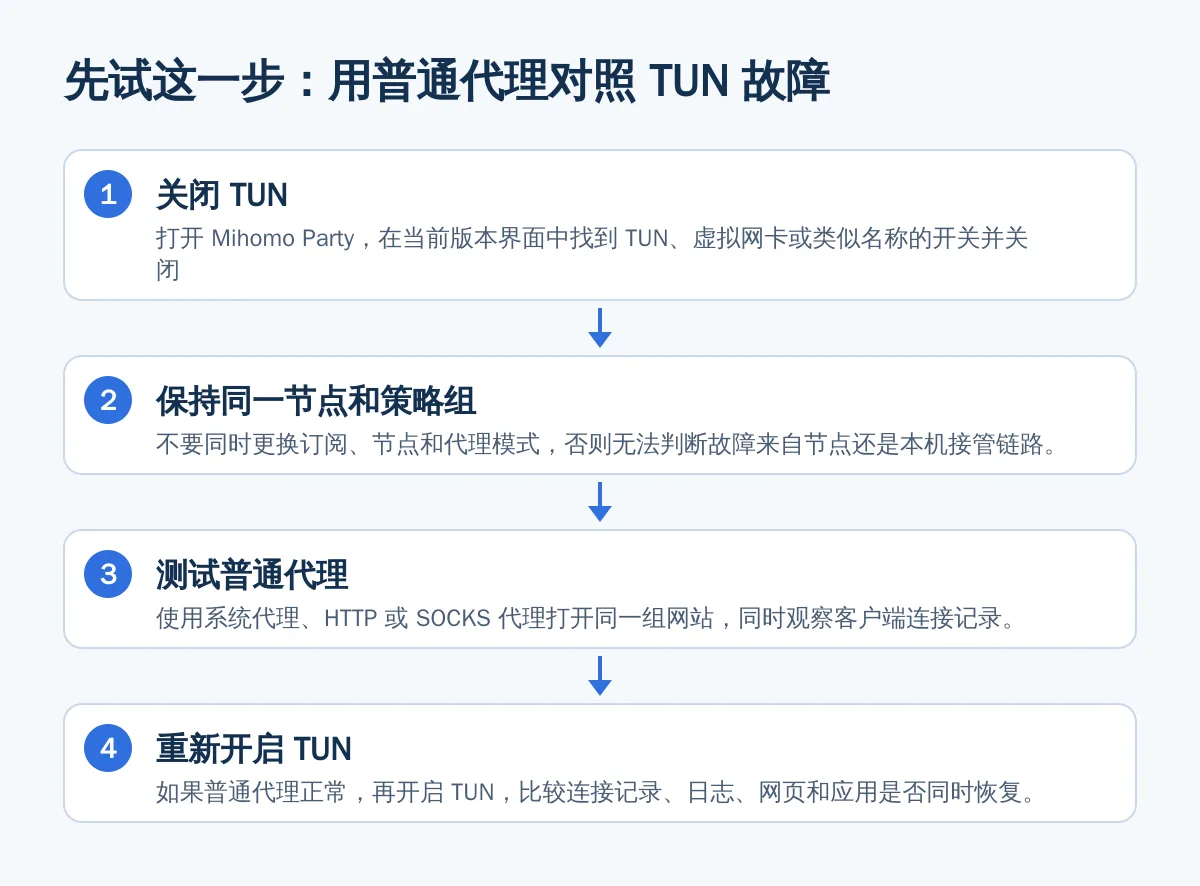
如果 Mihomo Party 开启 TUN 后网页、桌面应用或命令行都无法联网,不要先删除虚拟网卡、路由或配置文件。先保留当前配置,只改变 TUN 开关,减少变量。
- 关闭 TUN:打开 Mihomo Party,在当前版本界面中找到 TUN、虚拟网卡或类似名称的开关并关闭,菜单名称以实际界面为准。
- 保持同一节点和策略组:不要同时更换订阅、节点和代理模式,否则无法判断故障来自节点还是本机接管链路。
- 测试普通代理:使用系统代理、HTTP 或 SOCKS 代理打开同一组网站,同时观察客户端连接记录。
- 重新开启 TUN:如果普通代理正常,再开启 TUN,比较连接记录、日志、网页和应用是否同时恢复。
| 对照结果 | 优先判断 | 下一步 |
|---|---|---|
| 普通代理也失败 | 节点、订阅、策略组、端口或服务端状态异常 | 先查节点连通性、策略组选择、订阅有效性和本地监听端口 |
| 普通代理正常,TUN 开启后全网断开 | 虚拟网卡、权限、路由、DNS 或其他 VPN 冲突 | 按网卡、权限、路由、DNS、IPv6 和冲突软件顺序排查 |
| 网页正常,只有部分应用失败 | 应用不使用系统代理,或规则、DNS、IPv6 路径不同 | 查看连接记录和规则命中,检查应用自身代理设置 |
| IP 测试正常,域名打不开 | DNS、Fake-IP、DNS 劫持或规则处理异常 | 分开测试域名解析和 TCP 连接,不要立即修改系统 DNS |
| TUN 显示开启但连接列表为空 | 界面状态不等于流量已经经过 TUN,也可能是核心通信异常 | 同时检查日志、连接记录、虚拟网卡和实际网页访问 |
项目 GitHub 仓库的 TUN 相关 Issue 也显示,可能出现“代理功能正常,但日志、连接、流量和内存数据不显示”的单独现象,因此“界面没有流量”不能直接等同于“系统完全断网”。可查看 Issue #1841 的复现记录。
检查虚拟网卡、权限与冲突软件
普通代理正常、TUN 独有故障时,先确认虚拟网卡是否出现、是否启用,以及客户端是否有创建或配置网卡所需的权限。以下命令仅适用于 Windows。
Windows:查看网卡与 IP 配置
以管理员身份打开 PowerShell,执行:
Get-NetAdapter -Name * -IncludeHidden | Format-Table Name,InterfaceDescription,Status,LinkSpeed
Get-NetIPConfiguration -All
Get-NetIPAddress -IncludeAllCompartments | Format-Table InterfaceAlias,AddressFamily,IPAddress,PrefixLength,AddressState
Get-NetAdapter可读取网卡基础属性,-IncludeHidden可把隐藏适配器也列出;Get-NetIPConfiguration -All可包含虚拟、回环和断开连接的接口;Get-NetIPAddress可查看 IPv4、IPv6 地址及其关联接口。对应说明见 Microsoft Get-NetAdapter 文档、Get-NetIPConfiguration 文档 和 Get-NetIPAddress 文档。
- 没有疑似 TUN 或虚拟接口:先退出客户端,以管理员身份重新启动,再重新开启 TUN;不要直接删除未知网卡。
- 网卡存在但状态为 Disabled:打开“设置—网络和 Internet—高级网络设置”查看适配器状态,具体菜单名称以当前 Windows 界面为准。
- 网卡出现后立即消失:查看客户端日志中的
permission denied、interface、route或failed关键词,并记录发生时间。
检查其他网络接管组件
临时退出其他 VPN、代理客户端、网络过滤软件、虚拟机网络、Docker 网络和企业安全软件,再只保留 Mihomo Party 做一次对照测试。如果退出某个组件后 TUN 恢复,说明可能存在虚拟网卡、路由或接管顺序冲突。恢复工作环境时,应逐个重新启用组件,不要一次性批量启动。
回滚:关闭 TUN,退出 Mihomo Party,再恢复原来的 VPN 或网络软件;不要在没有记录原状态的情况下批量禁用网卡。
三平台检查命令速查:网卡、路由与 DNS
下面的命令只做查看或低风险刷新,不会删除路由和驱动。命令输出应与 TUN 关闭前后进行对比。
| 平台 | 网卡或地址 | 路由 | DNS |
|---|---|---|---|
| Windows | Get-NetAdapter -Name * -IncludeHiddenGet-NetIPConfiguration -All | Get-NetRoute -AddressFamily IPv4Get-NetRoute -AddressFamily IPv6 | Resolve-DnsName example.comGet-DnsClientServerAddress |
| macOS | ifconfignetworksetup -listallhardwareports | netstat -rn | scutil --dns |
| Linux | ip addrip link | ip route | resolvectl statusresolvectl query example.com |
Windows 的 Get-NetRoute用于读取路由表中的目标前缀、下一跳、接口和路由度量值,可参考 Microsoft Get-NetRoute 文档。Linux 的 resolvectl用于查询主机名、地址和 DNS 解析器状态,可参考 resolvectl 手册。
macOS 和 Linux 的接口名称、DNS 管理方式会因系统版本、网络管理器和发行版不同而变化。若命令不存在,应先确认系统工具,而不是直接安装或替换网络组件。
路由、严格路由、IPv6 与 DNS:按现象分别判断
TUN 能启动但网页或应用仍无法联网时,不要把路由、DNS 和节点问题混为一谈。先记录 TUN 关闭状态,再逐项测试。
全网断开或局域网不可访问
Windows 执行:
Get-NetRoute -AddressFamily IPv4 | Sort-Object DestinationPrefix,RouteMetric | Format-Table DestinationPrefix,NextHop,InterfaceIndex,RouteMetric,State
Get-NetRoute -AddressFamily IPv6 | Sort-Object DestinationPrefix,RouteMetric | Format-Table DestinationPrefix,NextHop,InterfaceIndex,RouteMetric,State
重点比较默认路由、TUN 接口和其他 VPN 是否同时承担默认路径。客户端配置中的 auto-route、strict-route、DNS 劫持和局域网排除项可能改变流量处理方式,参数含义应以 mihomo TUN 配置文档为准。遇到局域网或虚拟机异常时,先单独测试严格路由,再恢复原值。
网页打不开但 IP 连接正常
分别执行:
Resolve-DnsName example.com
Test-NetConnection example.com -Port 443
判断时以 Test-NetConnection 输出中的 TcpTestSucceeded 为主,不要只看前面的 ICMP 或 Ping 结果;网络屏蔽 Ping 时,ICMP 失败并不等于 TCP 443 失败。
如果启用了 Fake-IP,Resolve-DnsName返回 198.18.0.0/16附近地址可能是预期现象,不应单凭这个结果判断 DNS 故障。mihomo 文档示例将 198.18.0.1/16作为默认 Fake-IP 范围,并说明 Fake-IP 范围也会作为 TUN 地址配置的参考,可查看 mihomo DNS 配置文档。
- DNS 查询失败:检查客户端 DNS、DNS 劫持、Fake-IP 和规则命中,暂时不要同时修改系统 DNS。
- DNS 正常、TCP 443 超时:继续查看节点、路由、防火墙和其他 VPN 冲突。
- 只有 IPv6 失败:单独查看 IPv6 地址和路由,不要把 IPv6 故障直接等同于 IPv4 故障。
日志关键词与版本差异:确认是客户端还是网络问题
打开 Mihomo Party 的日志页面或日志文件入口,具体路径以当前版本界面为准。将日志、连接记录和系统命令输出放在一起判断。
| 现象或关键词 | 检查 | 处理 | 回滚 |
|---|---|---|---|
permission denied | 确认管理员权限与安全软件拦截情况 | 关闭 TUN,退出客户端,以管理员身份重新启动后测试 | 恢复普通代理并保留日志 |
interface 或接口不存在 | 查看虚拟网卡是否创建 | 退出客户端后重新启动,检查网络适配器页面 | 不要手动删除网卡或驱动 |
route 或局域网异常 | 对比 TUN 开启前后的路由表 | 逐项测试自动路由、严格路由和局域网排除项 | 恢复原来的 TUN 配置 |
DNS 或解析超时 | 分别执行 DNS 查询和 TCP 443 测试 | 检查 DNS、Fake-IP、DNS 劫持和规则命中 | 恢复原 DNS 模式后复测 |
timeout、连接拒绝或节点无响应 | 关闭 TUN,用同一节点测试普通代理 | 检查节点、订阅、策略组和端口 | 暂时保持普通代理或直连模式 |
Issue #1841 页面记录了 Windows 11、v1.9.5 环境下,开启 TUN 后日志、连接、流量和内存数据不显示,但代理功能正常;页面还记录了关联提交 84be841,并说明该问题关闭时对应提交进入 smart_core 分支。是否已经进入某个正式发布版本,不能仅凭 Issue 页面判断,应以 Releases 和客户端“关于”页核对。可查看 Issue #1841 和 GitHub Releases 页面。
截至 2026 年 11 月 11 日,GitHub Releases 页面将 v2.0.4 标为 Latest;同一页面也列出 v1.9.5 的发布说明,其中包含更新 mihomo 内核、稳定 TUN 保存流程和修复 Windows TUN 自代理循环等条目。遇到版本差异时,应以实际客户端版本、对应 Release 页面和复现结果为准,不要把 v1.9.5 的修复说明直接推断为当前版本状态。
安全恢复网络:按顺序回滚,不直接删路由
如果开启 TUN 后断网,优先恢复可用网络,再继续定位。以下顺序尽量只做可逆操作。
- 记录原状态:保存客户端版本、内核类型、TUN 开关、DNS 模式、节点、策略组,以及 TUN 关闭前后的网卡和路由输出。
- 关闭 TUN:等待客户端状态更新,再测试网页和应用。
- 恢复系统代理:检查 Windows“设置—网络和 Internet—代理”,并查看 WinHTTP 状态:
netsh winhttp show proxy。该命令用于显示当前 WinHTTP 代理配置,可参考 Microsoft netsh winhttp 文档。 - 刷新 DNS 缓存:确认需要刷新后再执行
ipconfig /flushdns;不要把刷新 DNS 当作路由修复。 - 退出客户端并复测:确认 Mihomo Party 退出后,系统直连或原 VPN 是否恢复。
- 重启系统:重启后先不要启动其他 VPN、虚拟机、Docker 或网络过滤软件,只测试原网络。
- 保留证据:若问题仍可复现,保存日志、网卡列表、路由表、DNS 输出和版本信息,联系客户端项目或网络管理员。
不要直接使用删除路由、删除网卡、重置全部网络组件等高影响操作。若关闭 TUN 后仍无法联网,先确认系统代理、原 VPN 和网络适配器是否恢复;若普通代理也失败,应转向节点、订阅、策略组、端口和服务状态检查。
常见问题
Mihomo Party TUN模式开启后无法联网,最快怎么判断?
先关闭 TUN,用同一节点测试普通代理。普通代理也失败,优先查节点、订阅、策略组和端口;普通代理正常,再查虚拟网卡、权限、路由、DNS、IPv6 和冲突软件。
TUN 开关已经打开,为什么连接列表还是没有流量?
开关状态不等于流量已经经过 TUN。应同时检查虚拟网卡、连接记录、日志和实际网页访问;如果网页正常而界面数据为空,可能是核心或界面通信异常。
开启 Fake-IP 后解析结果出现 198.18.0.0/16,是否说明 DNS 坏了?
不一定。该地址范围可能是 Fake-IP 的正常返回结果,应结合客户端 DNS 模式、连接记录和实际访问判断。不要只因看到 198.18.0.0/16 就修改系统 DNS。
Test-NetConnection 显示失败,是否一定是代理或节点故障?
不一定。判断 TCP 连接时应重点看 TcpTestSucceeded;如果只是 ICMP 或 Ping 测试失败,可能是目标或网络屏蔽 Ping,不能直接据此判断 TCP 443 不通。
普通代理正常、TUN 失败,应该先改 DNS 吗?
不建议第一步就改 DNS。先确认虚拟网卡和权限,再查看 IPv4、IPv6 路由;只有出现域名解析失败或 DNS 相关日志时,才逐项测试 DNS、Fake-IP 和 DNS 劫持。
什么时候应该更换节点或联系服务商?
关闭 TUN 后使用同一节点的普通代理也失败,或同一订阅在多个设备都失败时,优先检查节点、订阅和策略组;只有普通代理正常而 TUN 独有失败时,才优先检查本机网络接管、客户端版本或联系客户端项目。
常见问题
Mihomo Party TUN模式开启后无法联网,最快怎么判断?
先关闭 TUN,用同一节点测试普通代理。普通代理也失败,优先查节点、订阅、策略组和端口;普通代理正常,再查虚拟网卡、权限、路由、DNS、IPv6 和冲突软件。
TUN开启后只有部分软件不能联网怎么办?
先确认软件是否使用系统代理,再查看连接记录和规则命中;网页正常而软件失败时,重点检查应用自身代理、DNS、IPv6 和规则路径。
关闭TUN后网络仍然无法恢复怎么办?
先退出客户端,检查系统代理是否恢复,再重启系统做一次不启动其他 VPN、虚拟机和网络过滤软件的测试。不要直接删除虚拟网卡或批量清理路由。
Fake-IP返回198.18.0.0/16是不是DNS故障?
不一定。该地址范围可能是 Fake-IP 的正常结果,应结合 DNS 模式、连接记录和实际访问判断,不能只凭解析地址修改系统 DNS。
不同页面显示的版本号不一致,应该以哪个为准?
以实际客户端的“关于”页和对应 GitHub Releases 页面为准。Issue #1841 使用 v1.9.5,而 Releases 页面当前列出 v2.0.4 为 Latest,不能仅凭版本差异判断修复是否已生效。
相关阅读
参考资料
- 项目 GitHub 仓库:Mihomo 图形客户端项目页面
- GitHub Releases:版本、发布日期与发布说明
- GitHub Issue #1841:TUN切换后日志、连接与流量数据不恢复
- mihomo 文档:TUN 配置、自动路由、DNS 劫持与严格路由
- mihomo 文档:DNS、Fake-IP 与 fake-ip-range
- Microsoft Learn:Get-NetAdapter
- Microsoft Learn:Get-NetIPConfiguration
- Microsoft Learn:Get-NetIPAddress
- Microsoft Learn:Get-NetRoute
- Microsoft Learn:netsh winhttp
- Linux manual page:resolvectl(man7.org)