
Clash代理后部分网站打不开怎么办?30秒定位规则、DNS与节点问题
简答:Clash代理后部分网站打不开,先看连接面板是否有请求及实际命中规则,再依次排查DNS、节点和浏览器协议。
定义:“Clash代理后部分网站打不开”是指客户端显示已连接,但某些域名、页面资源或应用请求仍然超时、直连失败或加载不完整。
先试这一步:30秒判断是哪一层出问题
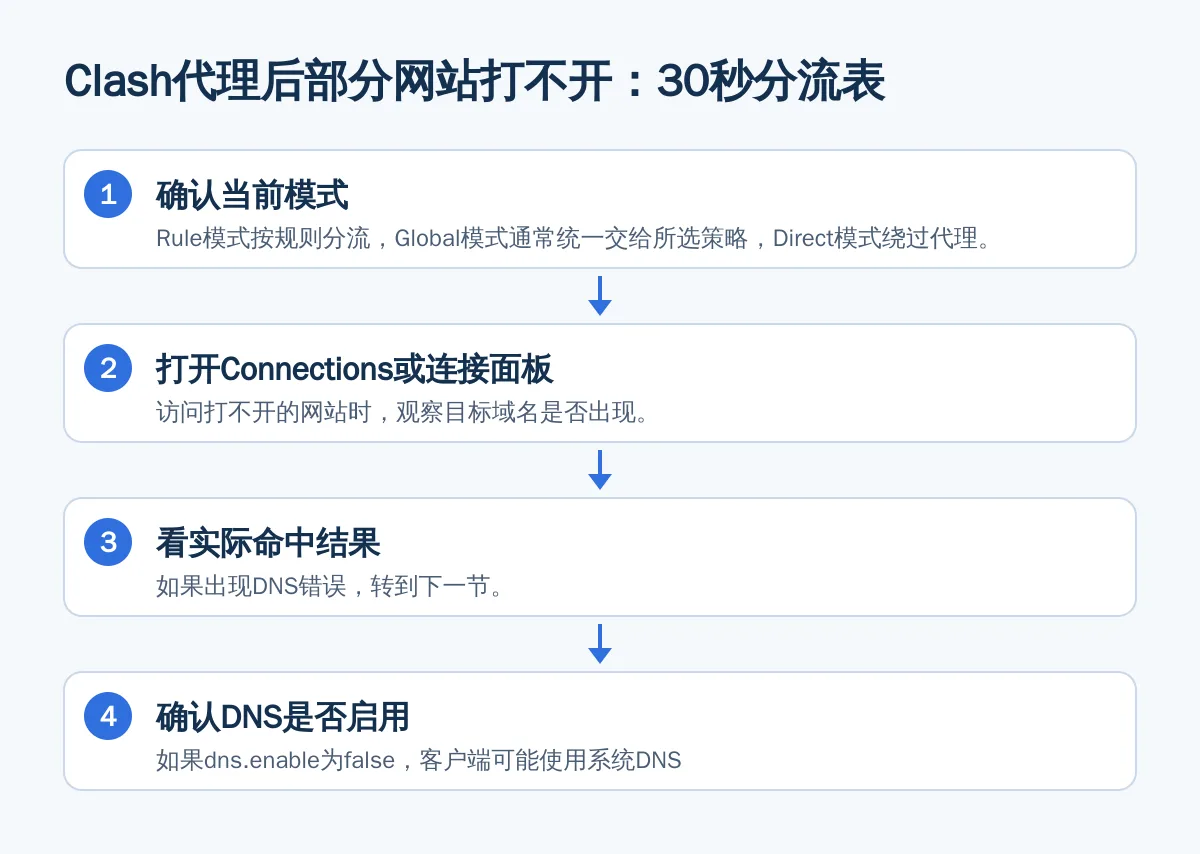
本文主要以Clash Verge Rev搭配mihomo内核为例,补充FlClash、Android、macOS和iOS的最小核对路径。不同客户端的菜单名称、默认参数和内核版本可能不同,以下入口不能直接套用。更新于 2026 年 11 月 4 日。
| 看到的现象 | 优先判断 | 先做什么 |
|---|---|---|
| 所有网站都打不开 | 系统代理、TUN、端口或节点链路 | 关闭客户端测试直连,再只开启一种接管方式 |
| 只有部分域名打不开 | 规则命中、DNS或节点出口 | 打开连接面板,查看目标域名是否出现及命中的策略 |
| 请求命中DIRECT | 规则或模式问题 | 核对Rule、Global、Direct,并检查目标域名规则顺序 |
| 请求进入代理但DNS报错 | DNS、fake-ip、IPv6或TUN接管 | 记录原配置,再只修改一个DNS相关变量 |
| 换节点后恢复 | 节点出口或目标网站策略 | 只记录节点差异,不要立即断定是DNS故障 |
| 页面能开但图片、脚本或视频失败 | 子域名分流、缓存、扩展或HTTP/3 | 用无痕窗口测试,并查看失败资源的实际域名 |
最重要的判断是:没有请求、命中DIRECT、请求进入代理但解析失败、换节点恢复分别对应不同排查方向。不要一开始同时改规则、DNS、TUN和浏览器设置,否则无法知道哪一步真正生效。
客户端与系统入口对照:先找到正确开关
| 客户端或系统 | 先检查的入口 | 低风险操作 |
|---|---|---|
| Clash Verge Rev(Windows、macOS、Linux) | 设置中的System Proxy、Tun Mode;主界面的Connections、Logs或Profiles | 先只开System Proxy;若应用不经过系统代理,再单独测试TUN |
| FlClash(Windows、macOS、Linux、Android) | Dashboard或Network中的VPN、TUN、系统代理和Connections入口 | 先确认当前配置已启用,再查看请求和DNS列表;具体菜单随版本变化 |
| Clash Meta for Android类客户端 | VPN开关、当前配置、Connections、Logs和DNS设置 | 先停止再重新启动VPN;只改一个配置项并保留原配置备份 |
| macOS | 客户端的System Proxy或TUN状态,以及系统网络代理设置 | 退出其他代理工具,确认客户端退出后系统代理没有残留 |
| Android | 系统VPN提示、客户端连接面板和应用电池限制 | 确认VPN权限已允许;若锁屏后断流,再检查后台限制 |
| iOS | 客户端内的VPN开关,以及“设置—通用—VPN与设备管理”中的VPN状态 | 先关闭其他VPN配置,只保留一个客户端进行对照 |
Clash Verge Rev的设置文本明确区分了System Proxy和Tun Mode:系统代理用于修改操作系统代理设置,TUN用于捕获系统流量,启用TUN时通常不需要再启用系统代理。FlClash官方项目说明其覆盖Windows、macOS、Linux和Android;iOS客户端的名称、能力和入口应以实际客户端页面为准。查看Clash Verge Rev设置说明 查看FlClash项目说明 查看Apple的iPhone设置入口说明
第一步:确认模式、规则和请求是否真正进入Clash
- 确认当前模式。Rule模式按规则分流,Global模式通常统一交给所选策略,Direct模式绕过代理。排查时可以短时间切换Global作对照,但不要把Global当作长期修复方案。
- 打开Connections或连接面板。访问打不开的网站时,观察目标域名是否出现。如果完全没有请求,优先查浏览器代理、系统代理、应用自身代理、端口或TUN是否生效。
- 看实际命中结果。如果请求出现并命中DIRECT,优先查规则;如果命中代理组但超时,优先查策略组、节点和出口;如果出现DNS错误,转到下一节。
- 只做一次规则验证。可以临时添加针对实际域名的规则,例如
DOMAIN-SUFFIX,example.org,代理组名称。域名和策略组必须替换为你自己的值,验证前备份配置,验证后保留或撤销该改动。
规则问题不能只看配置文件中“看起来应该匹配”的内容,应该以连接面板显示的实际命中规则为准。若Global能打开而Rule打不开,通常说明两种模式的请求路径或策略选择不同,但仍需结合面板和日志确认。
第二步:按最小改动检查DNS、fake-ip和IPv6
如果请求已经进入代理,但页面提示找不到服务器、部分资源解析失败或同一域名时好时坏,再检查DNS。mihomo文档将DNS启用状态、IPv6、fake-ip、fake-ip过滤、nameserver-policy和DNS缓存分别列为配置项,不能把“改成fake-ip”视为通用修复。查看mihomo DNS配置文档
- 确认DNS是否启用。如果
dns.enable为false,客户端可能使用系统DNS,此时只修改fake-ip参数不一定有效。 - 检查fake-ip过滤。局域网域名、设备管理地址或特殊应用可能需要过滤。不要直接复制陌生配置中的整段DNS配置。
- 对比IPv4和IPv6。如果同一网站在不同网络表现不同,可以临时对比IPv6开启和关闭后的结果。只改一个变量,测试完成后决定是否回滚。
- 清理Windows缓存。在命令提示符执行
ipconfig /flushdns,用于清空DNS客户端缓存。该命令只能验证本机缓存因素,不能证明节点或目标网站一定正常。查看Microsoft的ipconfig说明 - 使用nslookup作解析对照。执行
nslookup example.org只能说明当前解析路径返回了什么,不能证明网站允许当前节点访问。
如果问题只在TUN开启后出现,先关闭TUN、只保留System Proxy测试;如果恢复,再检查TUN的自动路由、DNS劫持、严格路由和防火墙。mihomo文档列出了TUN的dns-mode、dns-hijack、auto-route和strict-route等选项,具体可用值以当前文档和客户端界面为准。查看mihomo TUN说明
第三步:区分节点出口问题和目标网站限制
如果域名命中了代理策略,DNS没有明显错误,但请求仍超时、循环验证码或返回拒绝页面,可能涉及节点出口、地区限制、目标网站访问策略或协议兼容性。单次低延迟测试不能证明目标网站一定可用。
- 保持规则、DNS和模式不变,只在同一个策略组中切换一个节点。
- 记录切换前后连接面板中的错误、响应和页面表现。
- 只有一个节点失败时,将问题标记为“该节点或出口需核实”;多个节点都失败时,回到规则、DNS和浏览器层。
- 网页能打开但登录、验证码或媒体资源失败时,查看失败请求的子域名是否被分到不同策略组。
Clash面板通常只能帮助你定位请求路径,不能单凭一次失败证明目标网站封禁了某个IP。更准确的结论是“节点出口或目标网站策略需进一步核实”。
第四步:浏览器、HTTP/3和扩展只做对照测试
如果只有一个浏览器打不开,先用无痕窗口、另一浏览器或临时禁用扩展进行对照。这样可以区分浏览器缓存、扩展拦截与Clash链路问题。
- 暂时关闭隐私、防跟踪、脚本拦截和独立代理扩展。
- 清理目标站点的缓存和Cookie,再重新加载。
- Chrome可在
chrome://net-export记录网络日志,查看Proxy、DNS、HTTP/2和QUIC相关事件;入口和字段可能随浏览器版本变化。查看Chrome网络排障说明 - 若怀疑QUIC或HTTP/3兼容问题,只临时在
chrome://flags中调整相关实验项,一次只改一个,测试后恢复默认。Google说明Flags属于实验功能,可能变化、失效或被移除,不应作为长期配置。查看Chrome Flags说明
浏览器对照测试只能说明某种浏览器连接路径不同,不能直接证明Clash、节点或DNS一定故障。若另一浏览器正常,应继续查看扩展、缓存、浏览器代理和HTTP/3记录。
Windows、macOS、Android和iOS的回滚顺序
- Windows:退出其他代理、VPN和网络过滤软件;关闭Clash确认直连结果;重新启动后只开启System Proxy;若应用仍不经过客户端,再单独测试TUN。可用
netstat -ano查看监听端口和活动连接。查看Microsoft的netstat说明 - macOS:先关闭其他代理工具,再检查客户端System Proxy是否修改成功;退出客户端后确认系统代理没有残留。若桌面应用不读取系统代理,再按客户端支持情况测试TUN。
- Android:先停止VPN再重新启动,确认系统VPN权限已允许;若仅某个应用失败,查看连接面板是否有该应用请求,并检查电池优化或后台限制。不要同时启用多个VPN类应用。
- iOS:先在客户端内关闭再开启VPN,并在“设置—通用—VPN与设备管理”确认当前VPN配置;若安装了多个VPN配置,只保留一个做对照。具体入口名称和可用能力由实际客户端与系统版本决定。
每次只改一个变量,完成测试后优先恢复原配置。分享日志、配置或截图前,删除订阅链接、节点凭据、外部控制器地址和密钥。
排查完成后的速查结论
| 观察结果 | 优先层级 | 下一步 |
|---|---|---|
| 连接面板没有请求 | 系统代理、浏览器代理、应用代理或TUN | 确认接管方式、端口和其他代理软件 |
| 请求命中DIRECT | 规则或模式 | 核对Rule、Global、Direct和实际命中规则 |
| 请求命中代理但DNS报错 | DNS、fake-ip、IPv6或TUN | 检查DNS启用、过滤、缓存和TUN DNS设置 |
| 只换一个节点后恢复 | 节点出口或目标网站策略 | 记录差异,结论写“需核实” |
| 只有一个浏览器失败 | 扩展、缓存、HTTP/3或浏览器DNS | 无痕窗口、另一浏览器和网络日志对照 |
最终只保留能够解释现象的最小改动。如果问题无法稳定复现,或没有连接面板、日志和对照结果支持,就不要断言某个节点、DNS服务或客户端一定存在故障。
常见问题
Clash代理后只有一个网站打不开,应该先换节点吗?
不建议。先查看连接面板是否有请求、命中了DIRECT还是代理策略,再检查该网站的子域名和DNS。确认请求已走代理后,才只切换一个节点进行对照。
Rule模式打不开,切换Global就能打开,说明什么?
说明两种模式的请求路径或策略选择不同,常见方向是规则命中或策略组问题,但不能仅凭这个结果断定DNS故障。返回Rule模式后查看目标域名的实际命中结果。
开启TUN后部分网站反而打不开怎么办?
先关闭TUN,只开启System Proxy测试;如果恢复,再检查自动路由、DNS模式、DNS劫持、严格路由和防火墙。TUN不是所有部分网站故障的默认修复。
DNS改成fake-ip就一定能解决部分网站打不开吗?
不一定。fake-ip要结合客户端、应用、过滤规则、IPv6和TUN设置判断。修改前备份配置,问题扩大时立即恢复原DNS段落。
浏览器能打开,桌面应用打不开,是节点坏了吗?
未必。应用可能不读取系统代理,也可能需要TUN接管,或使用独立的HTTP、SOCKS或QUIC连接。先确认连接面板是否出现该应用请求。
Android或iOS没有连接面板,怎么判断请求有没有进入客户端?
先看客户端的VPN状态、流量计数、日志或DNS列表;如果这些入口都没有,使用另一个可观察连接的测试页面或应用作对照。移动端菜单和权限由具体客户端决定,不能把桌面端入口直接套用。
常见问题
Clash代理后只有一个网站打不开,应该先换节点吗?
不建议。先查看连接面板是否有请求、实际命中哪条规则,再检查DNS和子域名;确认请求已走代理后,才只切换一个节点对照。
Rule模式打不开,切换Global就能打开,说明什么?
说明两种模式的请求路径或策略选择不同,常见方向是规则命中或策略组问题,但仍需结合连接面板和日志确认。
开启TUN后部分网站反而打不开怎么办?
先关闭TUN,只开启System Proxy测试;若恢复,再检查自动路由、DNS模式、DNS劫持、严格路由和防火墙设置。
DNS改成fake-ip就一定能解决部分网站打不开吗?
不一定。fake-ip需要结合客户端、应用、过滤规则、IPv6和TUN设置判断,修改前应备份并准备回滚。
浏览器能打开,桌面应用打不开,是节点坏了吗?
未必。应用可能不读取系统代理或需要TUN接管。先确认连接面板是否出现该应用请求,再判断应用代理设置和接管范围。