
Clash下载安装:从客户端选择到首次连接验证
简答:Clash下载安装要先确认平台和架构,再选择仍有公开发布记录的客户端;安装后导入订阅或 YAML,开启系统代理或 VPN 权限,并通过日志、规则命中和网页访问完成验证。
定义:Clash通常指一类基于规则路由的网络客户端生态,客户端负责界面与权限,内核负责连接处理,订阅或 YAML 则提供节点、代理组和规则配置。
先看结论:Clash下载安装怎么选
截至 2026 年 10 月 27 日,Clash不是一个统一的官方安装包名称,不同客户端由不同项目维护。下载时不要只搜索“Clash官网”,应进入对应项目的公开代码仓库或 Release 页面核对名称、系统、架构、版本和校验值。
| 设备或需求 | 优先查看的客户端 | 适合人群 | 选择依据 |
|---|---|---|---|
| Windows、macOS、Linux 桌面 | Clash Verge Rev Release | 希望使用图形界面和跨平台桌面客户端的用户 | 项目仓库明确支持 Windows、macOS 和 Linux,Release 页面提供不同架构安装包。 |
| Windows、macOS、Linux、Android 多端 | FlClash Release | 希望多个平台使用相近界面的用户 | 项目说明为基于 ClashMeta 的多平台客户端,Release 页面列出 Android、Windows、macOS 和 Linux 文件。 |
| Android 手机或平板 | Clash Meta for Android Release | 需要 Android 原生图形界面的用户 | 项目 README 明确列出 Android 版本要求和 armeabi-v7a、arm64-v8a、x86、x86_64 架构。 |
| 旧版 Clash for Windows | 仅用于迁移旧配置 | 已经安装旧客户端且需要导出配置的用户 | 不要把旧安装包作为新装首选;旧配置应先备份,再迁移到仍有公开 Release 的桌面客户端。 |
| iPhone 或 iPad | 以当前 App Store 可见结果为准 | 使用 iOS 系统的用户 | 本文不提供未核实的 IPA 或第三方商店安装包,应用名称、上架地区和权限状态需在设备端自行核对。 |
最快选择:Windows、macOS、Linux 新用户先查看 Clash Verge Rev;需要 Android 或多平台统一体验时,再查看 FlClash;Android 原生使用者可查看 Clash Meta for Android。
下载安装前:先分清客户端、内核和订阅
客户端是你安装在电脑或手机上的图形程序,负责导入配置、申请系统代理或 VPN 权限、显示日志和切换策略。
内核是负责解析配置、建立连接、执行规则和处理 DNS 的组件。Clash Verge Rev 的仓库说明其为面向 Windows、macOS 和 Linux 的图形客户端;其隐私说明还明确提到应用依赖 mihomo 内核。FlClash 的项目说明则将自身描述为基于 ClashMeta 的多平台客户端。相关事实可分别查看Clash Verge Rev 项目说明和FlClash 项目说明。
订阅或 YAML是配置数据,不等于客户端本身。订阅通常包含节点、代理组、规则和更新地址;YAML 是本地配置文件。安装客户端后仍需导入其中一种配置,单独安装程序不会自动产生可用节点。
- 先确认系统:Windows、macOS、Linux、Android 或 iOS。
- 再确认架构:Windows 常见为 x64,部分设备为 ARM64;macOS 需要区分 Apple 芯片与 Intel;Android 需要查看 arm64-v8a、armeabi-v7a 或 x86_64。
- 进入对应项目的 Release 页面,只下载与系统和架构匹配的文件。
- 如果页面提供 SHA-256,下载后进行校验;校验值不一致时不要继续安装。
- 不要把名称相近的镜像站、改名安装包或不明订阅链接当作项目官方来源。
Windows、macOS、Linux:下载与安装步骤
Windows:打开“设置—系统—系统信息”,查看“系统类型”。显示“基于 x64 的处理器”时选择 x64;显示 ARM 相关信息时选择 ARM64。安装 EXE 后,首次启动如果出现防火墙、管理员权限或网络访问提示,应确认发布来源和文件签名,再按实际需求允许客户端访问本机网络。不要同时启动多个会修改系统代理的客户端。
macOS:点击左上角苹果菜单—“关于本机”,查看芯片类型。Apple 芯片选择 arm64 或 aarch64 文件,Intel 选择 x64 或 amd64 文件。打开 DMG 后将应用拖入 Applications;如果系统提示无法验证开发者,先确认下载来源、文件哈希和项目 Release,再到“系统设置—隐私与安全性”查看拦截原因,不要直接运行来源不明的安装包。
Linux:根据发行版选择 DEB、RPM 或 AppImage。Debian 系列可使用 sudo apt install ./文件名.deb;RPM 系列可使用发行版对应的软件包工具;AppImage 需要先赋予执行权限,例如 chmod +x 文件名.AppImage,然后再启动。命令只应对你已确认来源和校验值的文件执行。
安装完成后,先不要打开 TUN。按照“编辑或导入配置—保存—校验—重新载入—查看日志—验证业务”的顺序操作,确认普通系统代理可用后,再根据需要开启 TUN 或服务模式。
Android 和 iOS:安装、权限与配置导入
Android:优先从项目 Release 页面获取 APK。Clash Meta for Android 的 README 列出 Android 5.0 以上为最低要求、Android 7.0 以上为推荐要求,并支持 armeabi-v7a、arm64-v8a、x86 和 x86_64 架构。大多数近年手机优先检查 arm64-v8a,但如果设备不确定,应在“设置—关于手机”查看处理器信息,或使用设备信息工具核对,不能仅凭品牌猜测。
- 下载匹配架构的 APK,并核对 Release 页面提供的 SHA-256。
- 安装后打开应用,导入订阅 URL、二维码或本地 YAML;不要把包含账号信息的订阅链接公开发布。
- 在配置列表中选中刚导入的配置,确认更新时间、代理组和节点列表能够正常显示。
- 点击启动服务,系统弹出 VPN 权限确认时选择允许。
- 先用规则模式验证,再根据需要调整 DNS、TUN 或应用分流。
iOS:本文不把未核实的 IPA、企业签名包或第三方商店作为下载入口。请在 App Store 搜索具体客户端名称,核对开发者、版本、权限和地区可见性;如果搜索不到,不要根据搜索结果中的同名应用推断其来源。iOS 客户端可用性变化较快,安装前应以设备端当前显示为准。
安装后首次启动:导入配置并验证连接
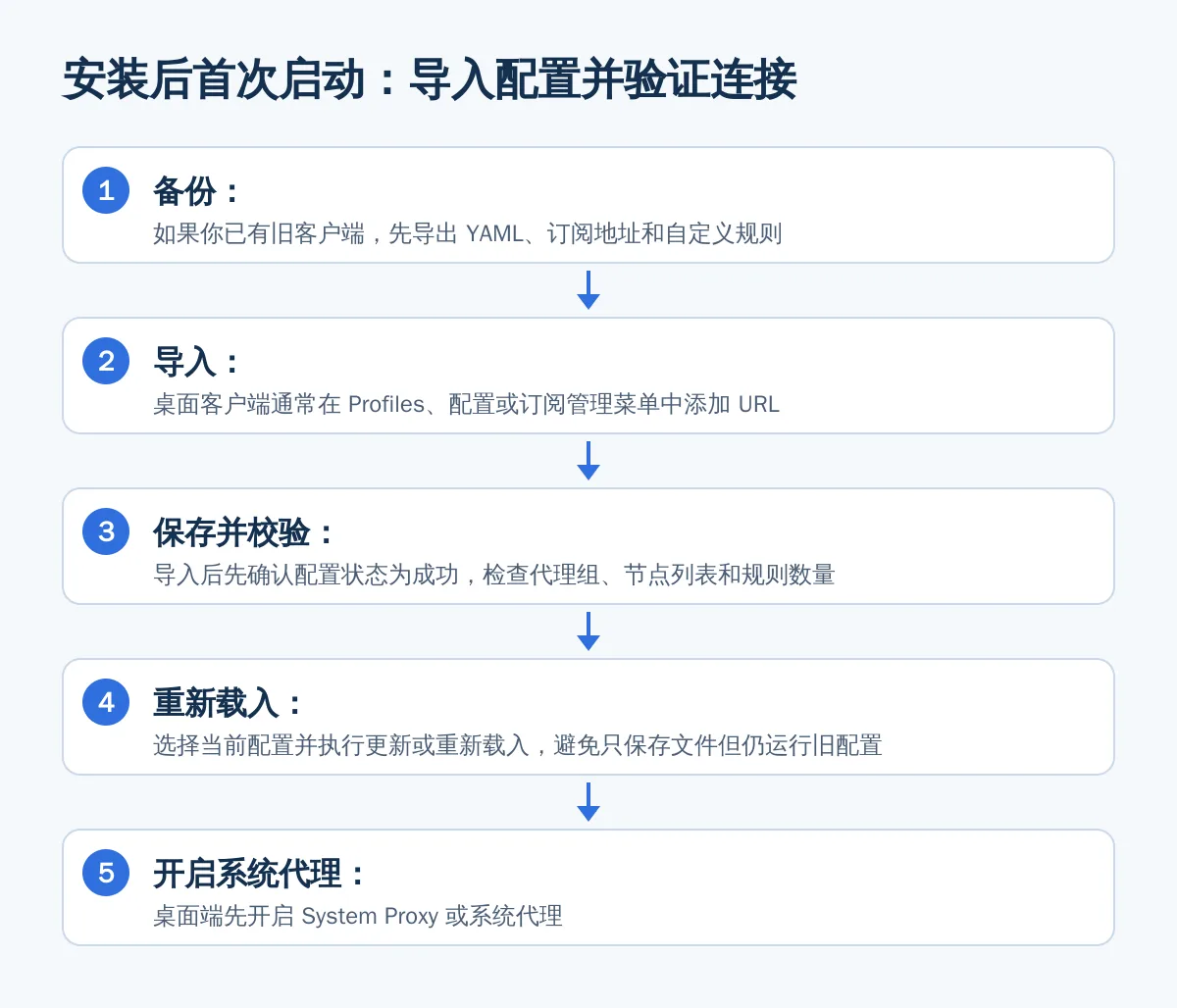
- 备份:如果你已有旧客户端,先导出 YAML、订阅地址和自定义规则;备份文件中可能包含敏感信息,不要上传到公开仓库。
- 导入:桌面客户端通常在 Profiles、配置或订阅管理菜单中添加 URL;手机端通常在配置、Profiles 或服务页面中添加 URL、二维码或本地文件。菜单名称可能随版本变化,可在应用内搜索“Profile”“配置”“订阅”“Import”等关键词。
- 保存并校验:导入后先确认配置状态为成功,检查代理组、节点列表和规则数量。YAML 报错时,优先检查缩进、重复字段、引号和 URL 是否完整。
- 重新载入:选择当前配置并执行更新或重新载入,避免只保存文件但仍运行旧配置。
- 开启系统代理:桌面端先开启 System Proxy 或系统代理,确认系统设置中的代理地址和端口与客户端监听端口一致。不同客户端默认端口可能不同,不要直接照抄其他软件的端口。
- 查看日志:打开 Logs,访问一个普通网页或执行一次 DNS 查询,观察是否出现请求、规则命中、连接建立或错误信息。
- 验证业务:先访问可正常打开的网页,再测试目标应用。若系统代理有效但某个应用仍不通,再检查该应用是否使用自己的代理设置、是否需要 TUN、是否受 IPv6 或 DNS 影响。
验证闭环应至少包含三项:客户端日志有请求记录;规则或代理组显示了匹配结果;浏览器或目标应用产生了预期响应。只看到客户端“已启动”并不能证明代理已经生效。
常见问题:安装成功但仍然连不上怎么办
| 现象 | 优先检查 | 下一步 |
|---|---|---|
| 订阅导入失败 | URL 是否完整、是否过期、返回内容是否为 YAML 或客户端支持的格式 | 用浏览器或配置诊断工具检查响应类型,再重新导入;不要公开包含凭据的 URL。 |
| 系统代理无效 | 系统代理开关、监听地址、端口占用和是否被其他客户端覆盖 | 关闭其他代理软件,重新载入配置,再查看日志和系统代理设置。 |
| 启动服务后没有流量 | 是否选中当前配置、是否选择了代理组或节点 | 先用规则模式和单个节点测试,确认策略组不是空值或直连。 |
| 只有部分应用不通 | 应用是否遵循系统代理、是否需要 TUN、DNS 或 IPv6 是否异常 | 先关闭 TUN 做对照,再单独检查应用代理设置、DNS 解析和 IPv6。 |
| 提示端口被占用 | 本机是否已有客户端或其他程序使用相同端口 | 关闭冲突程序,或在客户端设置中改用未占用端口,然后重新开启系统代理。 |
| 旧配置迁移后报错 | 旧配置字段是否被新内核或新客户端支持 | 保留原文件,复制后逐项删除报错字段;不要直接覆盖唯一备份。 |
如果需要进一步定位,可先阅读本站的订阅导入和更新、日志与错误排查和DNS 与 TUN,按“配置—权限—端口—DNS—应用行为”的顺序排查。
下载安全与版本核对清单
- 来源:优先使用对应项目的 GitHub 仓库和 Release 页面,不把搜索结果中的“官网”字样当作归属证明。
- 架构:Windows 核对 x64 或 ARM64,macOS 核对 Intel 或 Apple 芯片,Android 核对 ABI。
- 版本:本文只记录截至 2026 年 10 月 27 日检索到的公开发布状态,安装前仍应回到 Release 页面查看最新文件。
- 校验:有 SHA-256 就执行校验;下载文件与页面值不一致时停止安装。
- 权限:桌面端的系统代理、服务模式和 TUN 可能需要额外权限;手机端的 VPN 权限必须由系统弹窗确认。
- 隐私:订阅 URL、配置文件和日志可能包含账号、节点或访问信息,分享前应删除敏感字段。
Clash for Windows 的历史版本可以用于旧配置迁移,但不建议新用户把历史备份当作维护中的新装方案。迁移时先导出配置,再导入新的桌面客户端,最后逐项核对代理组、规则、DNS 和系统代理状态。
常见问题
Clash下载安装有没有统一官方下载地址?
没有一个适用于所有平台的统一安装包。Clash Verge Rev、FlClash 和 Clash Meta for Android 分别由不同项目维护,应从对应项目的仓库或 Release 页面下载,并自行核对系统、架构和 SHA-256。
Windows应该下载哪个 Clash 客户端?
新用户可先查看 Clash Verge Rev 或 FlClash 的公开 Release,按 x64 或 ARM64 选择安装包。旧版 Clash for Windows 更适合已有用户迁移配置,不建议作为新装首选。
Clash下载安装后为什么不能直接使用?
客户端只是运行程序,仍需导入订阅或 YAML 配置,并选择当前配置、代理组和节点。随后开启系统代理或移动端 VPN 权限,再通过日志和网页访问验证连接是否真正生效。
Android下载 APK 时应该选 arm64-v8a 还是 armeabi-v7a?
应按设备 ABI 选择,不能只凭品牌判断。Clash Meta for Android 项目列出 armeabi-v7a、arm64-v8a、x86 和 x86_64;不确定时先在系统信息中核对处理器架构。
iPhone可以直接下载 Clash APK 吗?
不可以。APK 是 Android 安装包,iPhone 或 iPad 应在 App Store 核对当前可见客户端。本文不提供未核实的 IPA、企业签名包或第三方商店入口。