
Clash下载APK怎么选?Android架构、安全核验与安装教程
简答:Clash下载APK时,优先从项目官方 Release 获取文件;新款 Android 手机通常选 arm64,无法确认架构可先看设备信息。
定义:Clash APK 是安装在 Android 手机上的代理客户端安装包,本身不等于订阅节点或配置文件,安装客户端后仍需单独导入可用配置。
Clash下载APK先看这张选择表
如果你只是想在 Android 手机上安装客户端,不要把“APK 文件”“客户端核心”和“订阅配置”混为一谈:APK 负责安装应用,客户端负责读取配置并建立连接,订阅或本地 YAML 才决定可用的服务器和规则。
| 使用场景 | 优先选择 | 判断依据 | 注意事项 |
|---|---|---|---|
| 新款 Android 手机 | arm64-v8a | 多数近年手机使用 64 位 ARM 处理器,但仍应以设备信息为准 | 不要因为文件体积更大或更小就判断安全性 |
| 较旧的 32 位 ARM 手机 | armeabi-v7a | 设备系统或处理器仅支持 32 位 ARM 时使用 | 如果安装提示解析失败,先重新确认架构和 Android 版本 |
| Android 模拟器或特殊设备 | x86_64 | 部分模拟器或 x86 设备使用该架构 | 普通实体手机通常不应优先选择 x86_64 |
| 不确定设备架构 | 先查设备信息,再下载对应包 | 查看手机“关于手机”或使用设备信息工具 | 不要把“Universal”或来源不明的二次打包包当成默认安全选项 |
目前可核验的官方 Release 入口包括 FlClash Releases 和 Clash Meta for Android Releases。FlClash 的 Release 页面列出了 Android 的 arm64-v8a、armeabi-v7a 和 x86_64 安装包,并同时展示 SHA256;Clash Meta for Android 的 Release 页面则提供其 Android 版本和资产列表。版本、文件名和最低系统要求会变化,下载前应重新打开 Release 页面核对。
Clash下载APK的安全核验步骤
- 确认来源。优先使用项目自己的代码托管仓库 Release 页面。搜索结果中的下载站、网盘、修改版和“免配置版”无法仅凭页面名称证明来源,本文不把它们作为默认下载入口。
- 确认项目名称和版本。检查 Release 页面中的项目名、版本号、发布日期和 Assets 文件名,避免把同名应用、旧项目或重新打包文件混在一起。
- 确认架构。根据手机架构选择 arm64-v8a、armeabi-v7a 或 x86_64。若页面没有提供与你设备匹配的文件,不要随意下载其他架构包代替。
- 核对 SHA256。以 Release 页面显示的 SHA256 为准。Windows PowerShell 可在 APK 所在目录执行
Get-FileHash .\FlClash-版本号-android-arm64-v8a.apk -Algorithm SHA256;macOS 或 Linux 可执行shasum -a 256 FlClash-版本号-android-arm64-v8a.apk。终端输出应与 Release 页面逐字符一致。 - 检查签名和升级关系。Android 会验证 APK 签名;如果安装时提示“应用未安装”或“签名冲突”,可能是设备上已有同名应用但签名不同。不要直接覆盖安装,先备份配置,再确认是否应卸载旧包。
- 保留原文件。首次安装成功后不要立即删除 APK。若后续出现升级失败、签名冲突或需要复核,可使用原文件重新计算哈希。
Android 官方文档说明,Android 8.0 及以上需要针对具体来源开启“允许安装未知应用”;Android 的 APK 签名机制会检查安装包是否经过有效签名。开启安装权限只解决系统拦截问题,不代表下载文件本身可信,因此来源、哈希和签名仍要分别核对。
如果你想了解校验和的作用,可参考站内的校验和说明;需要更完整的下载判断流程,可查看安全下载与校验教程。
Android安装Clash APK:从文件到首次连接
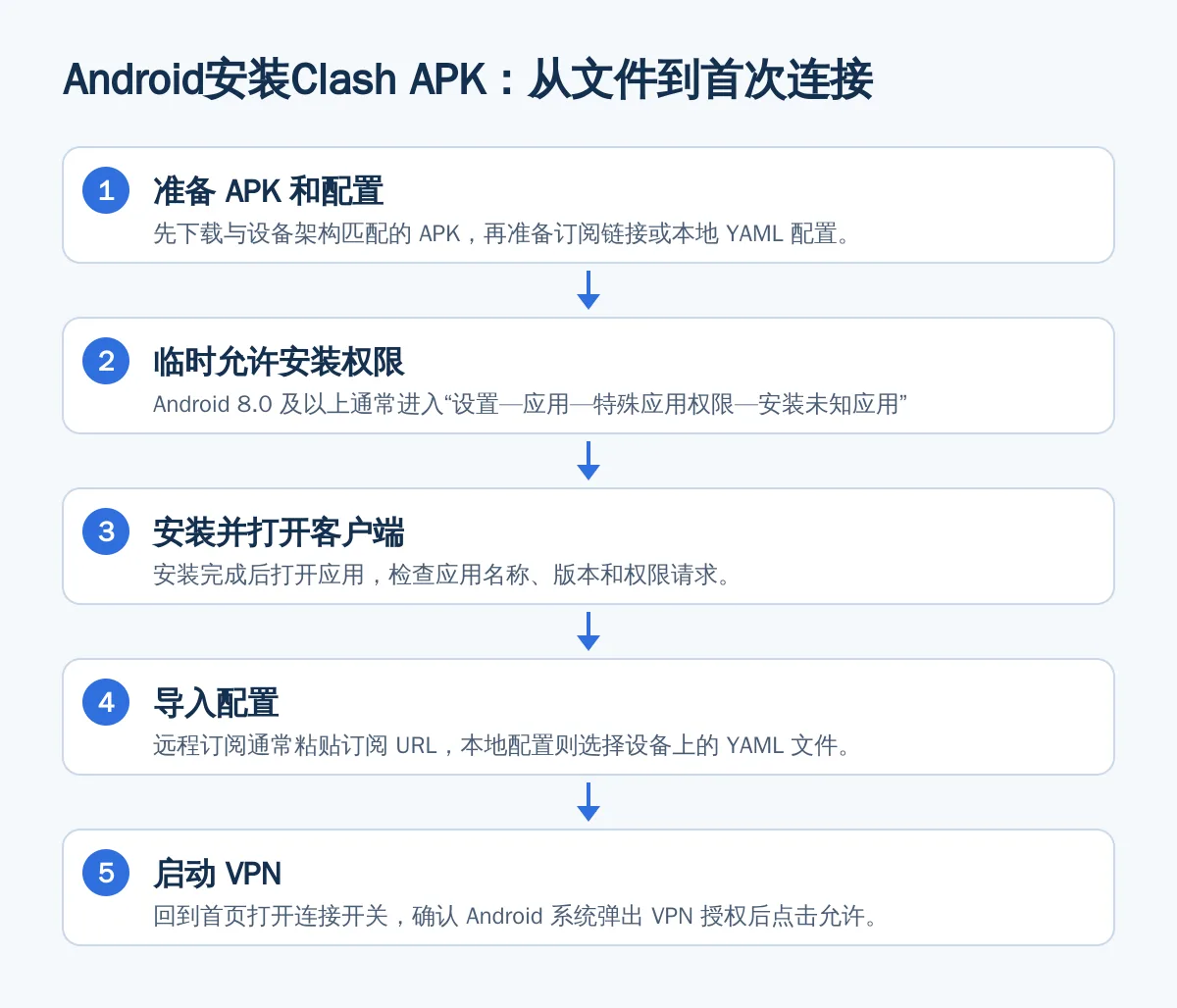
- 准备 APK 和配置。先下载与设备架构匹配的 APK,再准备订阅链接或本地 YAML 配置。客户端安装包和订阅来源是两件事,只有 APK 没有配置时,通常无法直接选择可用节点。
- 临时允许安装权限。Android 8.0 及以上通常进入“设置—应用—特殊应用权限—安装未知应用”,选择实际执行安装的来源,例如浏览器或文件管理器,再打开“允许来自此来源”。不同厂商的菜单名称可能不同,可在系统设置中搜索“安装未知应用”。
- 安装并打开客户端。安装完成后打开应用,检查应用名称、版本和权限请求。若系统提示 VPN 权限,应确认这是你主动启动客户端后的系统弹窗,而不是网页或其他应用冒出的请求。
- 导入配置。在客户端中搜索“配置”“Profiles”“订阅”或“导入”等菜单。远程订阅通常粘贴订阅 URL,本地配置则选择设备上的 YAML 文件。不同客户端界面名称可能变化,入口以当前版本为准。
- 更新并选择配置。导入成功后先执行一次更新,确认配置解析没有报错,再选中要使用的配置文件。若显示“导入成功”但没有节点,检查链接是否返回 YAML、JSON 或客户端支持的格式,而不是登录页、HTML 错误页或过期地址。
- 选择节点或策略组。进入代理组或策略组,选择一个具体节点或自动选择策略。首次排查时建议先使用明确的单节点,避免自动选择、规则组和 DNS 问题同时出现。
- 启动 VPN。回到首页打开连接开关,确认 Android 系统弹出 VPN 授权后点击允许。状态栏出现 VPN 图标后,再用浏览器访问普通网页或检查客户端日志。
- 完成验证。先看客户端是否有连接日志,再检查规则是否命中、请求是否出现超时或 DNS 错误。若只有某个应用无法连接,不要立即判断 APK 安装失败,应分别测试浏览器、DNS 解析和目标应用。
如果需要继续处理订阅格式,可参考站内的订阅导入和更新教程;如果问题集中在 Android 系统设置,可查看Android 配置说明。
Clash APK常见安装与连接问题
提示“解析包时出现问题”
先检查 APK 是否完整下载,再确认 Android 版本、CPU 架构和文件扩展名。重新从项目 Release 页面下载同一版本并复核 SHA256;如果哈希不一致,不要继续安装。若同一个 APK 在其他设备可以安装,通常需要进一步确认当前设备的系统兼容性。
提示“应用未安装”或“签名冲突”
常见原因包括设备已有同名应用、旧包与新包使用不同签名,或安装包损坏。先备份配置和订阅信息,再查看应用列表中是否存在旧版本。只有在确认配置可恢复时,才考虑卸载旧包;卸载可能清除本地配置,不能把它当成无风险操作。
安装成功但没有 VPN 弹窗
先在客户端首页确认连接开关已打开,再查看系统是否已经存在其他 VPN、始终开启 VPN 或阻止连接的设置。Android 同一时间通常只能由一个 VPN 服务接管流量,关闭冲突的 VPN 后重新启动客户端。
配置导入成功但没有节点
检查订阅地址返回内容是否为空、是否过期、是否需要登录,以及客户端是否支持该格式。可以先将配置下载到本地,用文本编辑器确认文件不是 HTML 错误页;不要把订阅链接直接当作 APK 下载地址。
锁屏后连接中断
检查系统的电池优化、后台活动和省电策略,允许客户端在后台运行,再观察锁屏前后的日志变化。不同手机厂商的设置路径不一致,建议在系统设置中搜索客户端名称、电池优化和后台运行。
如何判断一个Clash下载APK入口是否值得使用
- 来源可追溯:能回到项目仓库或项目维护者发布的 Release 页面,而不是只有一个无法验证的下载按钮。
- 版本信息完整:页面同时给出版本号、发布日期、文件名和系统或架构说明。
- 校验信息明确:Release 页面提供 SHA256 或其他可复核信息,下载后可以在本地重新计算。
- 升级关系清楚:已有旧客户端时,页面或项目说明没有要求使用不明签名包强行覆盖。
- 配置和客户端分开:下载页面不会把订阅、节点、登录信息和 APK 混在一个“打包安装”文件中。
本文仅核验公开项目的下载与安装信息,不对任何未核实的第三方 APK、订阅服务、节点质量、延迟或可用性作结论。需要连接服务时,相关价格、设备限制、退款和状态应以对应服务的官方页面为准。
Clash下载APK常见问题 FAQ
Clash下载APK应该选 arm64 还是 Universal?
新款 Android 手机通常先确认是否为 arm64,再优先选择项目 Release 提供的 arm64-v8a 包;不能确认架构时,不要仅凭“Universal”名称判断安全或兼容。最终以设备信息和项目 Release 说明为准。
FlClash 和 Clash Meta for Android 有什么区别?
两者都是 Android 客户端选项,但项目、界面和发布方式不同。FlClash 官方仓库说明其支持 Android、Windows、macOS 和 Linux,并基于 ClashMeta;Clash Meta for Android 则有独立的 Android Release 页面。应根据设备、界面习惯、配置格式和项目维护情况选择,不宜仅凭名称判断哪个好。
Clash下载APK安装后为什么还不能连接?
APK 只完成客户端安装,不会自动提供订阅或节点。请按“导入配置—更新配置—选择节点—允许 VPN—查看日志”的顺序排查;如果配置为空、格式不支持或订阅失效,安装本身通常不是根因。
从 GitHub Release 下载 APK 就一定安全吗?
官方 Release 的来源可追溯性通常比未知下载站更好,但仍应核对仓库、版本、文件名、SHA256 和签名。Android 官方资料说明 APK 会经过签名验证;哈希不一致、签名冲突或文件来源无法解释时,应停止安装。
安装后可以关闭“允许来自此来源”吗?
可以,而且建议安装完成并确认不再需要通过该来源安装应用后关闭。Android 官方建议在“安装未知应用”设置中选择对应来源并关闭允许安装开关;这不会卸载已经安装的客户端。
常见问题
Clash下载APK应该选 arm64 还是 Universal?
新款 Android 手机通常先确认是否为 arm64,再优先选择官方 Release 中的 arm64-v8a 包;无法确认时先查设备架构,不要只凭 Universal 名称判断安全或兼容。
Clash下载APK安装后为什么不能连接?
APK 只负责安装客户端,还需要导入订阅或本地配置、选择节点并允许 VPN。请按导入配置、更新、选择节点、启动 VPN、查看日志的顺序排查。
FlClash 和 Clash Meta for Android 怎么选?
两者是不同项目的 Android 客户端,发布页面和界面不同。应比较架构支持、配置格式、更新状态和个人使用习惯,不宜仅凭名称判断哪个好。
安装APK后需要一直打开未知来源权限吗?
不需要。安装完成并确认不再通过该来源安装应用后,可以在系统的“安装未知应用”页面关闭对应来源权限。
相关阅读
参考资料
- FlClash 官方 GitHub Releases:Android 架构包与 SHA256
- FlClash 官方 GitHub 仓库:平台支持与项目说明
- Clash Meta for Android 官方 GitHub Releases
- Android Developers:安装未知应用与替代分发说明
- Google Pixel 帮助:从其他来源安装应用及关闭权限
- Android Open Source Project:APK 应用签名机制(source.android.com)