
Windows电脑加速器官方下载、登录与连接教程
简答:本文介绍的是本站推荐(广告)的服务 边界云加速。Windows 用户按系统架构下载安装包,登录账号后测速选线并连接;排查时重点看线路状态、流量模式、系统代理和本机网络。
定义:Windows电脑加速器官方客户端下载、登录与连接,是指在Windows系统中完成客户端架构选择、安装、账号登录、线路选择和网络接管设置的完整流程。
先核对下载入口与电脑架构
如果你卡在“下载哪个安装包”这一步,先不要按内存大小判断。根据品牌方公开资料,截至 2026 年 10 月 22 日,Windows 客户端教程展示的版本为 v0.3.0,页面更新日期为 2026 年 10 月 18 日;下载页提供 Windows x64 与 x86 安装包。
选择方法很简单:绝大多数64位 Windows 电脑选择 x64;只有较老的32位 Windows 系统才选择 x86。不要把“电脑内存大小”当成架构判断依据。微软文档将 x86、x64、ARM 和 ARM64 视为不同应用架构,x64 应用面向64位 Windows,架构应以系统信息和安装包要求为准。参考:App package architectures - Microsoft Learn。
- 按
Win + I打开“设置”。 - 进入“系统”→“系统信息”,查看“系统类型”。
- 显示“64位操作系统”时,优先选择 x64;显示“32位操作系统”时,选择 x86。
- 如果是 Windows on Arm 设备,不要自行猜测兼容性。微软说明 Windows on Arm 可运行部分 x86/x64 应用,但驱动和特定程序仍可能需要单独核验,参考:Windows on Arm documentation。
安装时双击下载的安装包,按向导完成即可。若出现“Windows 已保护你的电脑”,先核对文件来源和数字签名;确认文件来自可信下载入口后,再按提示展开“更多信息”查看可用操作。微软说明 SmartScreen 可能在安装前拦截潜在有害应用,相关记录可在 Windows 安全中心的保护历史中查看,参考:Protection History in the Windows Security App。
登录、测速、选线,再开始连接
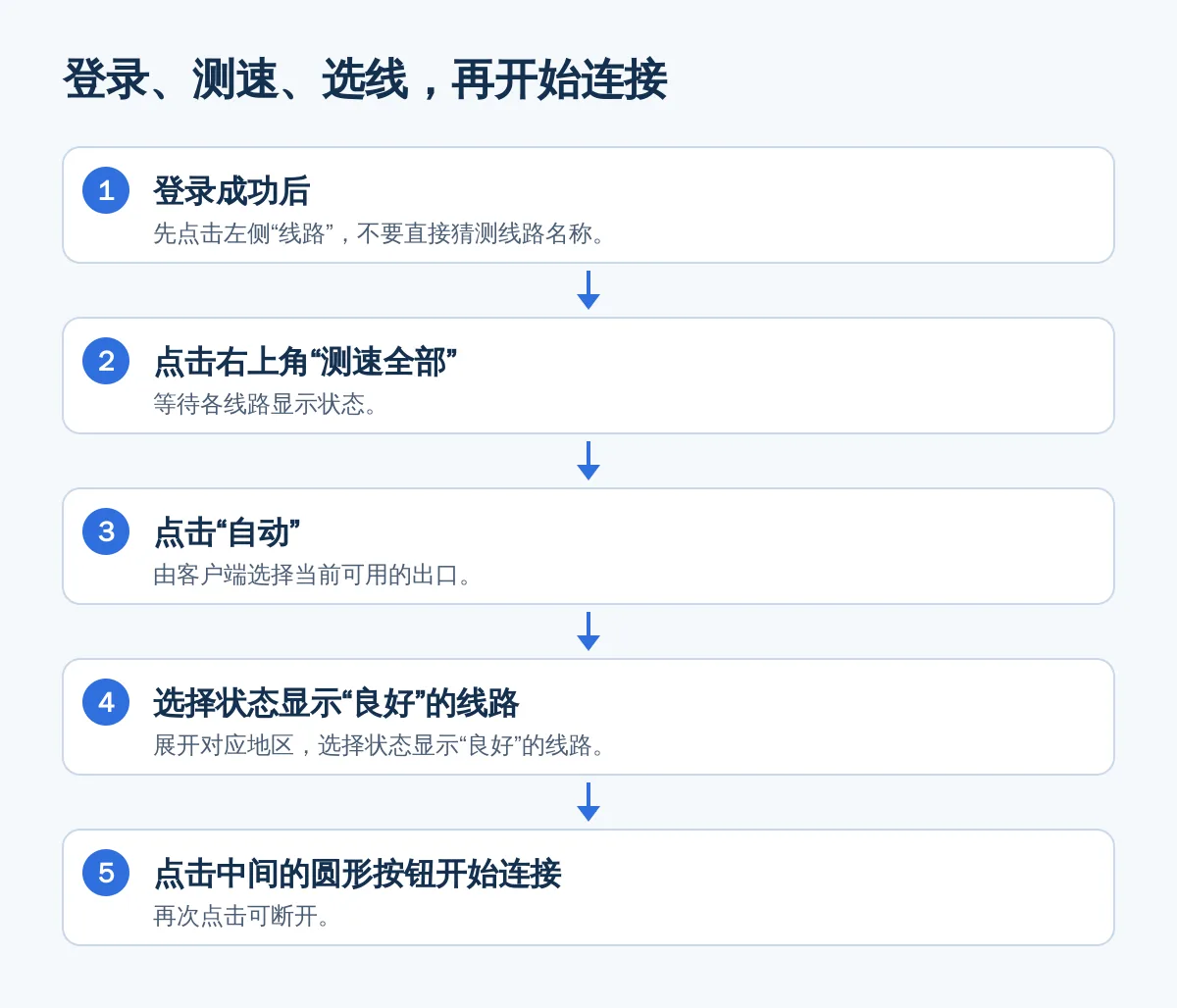
据品牌方公开资料,Windows 客户端登录后即可连接,不需要复制订阅链接。打开客户端,在登录页填写官网注册的邮箱和密码,点击“登录”;勾选“记住密码并自动登录”后,下次打开客户端可直接进入首页。
- 登录成功后,先点击左侧“线路”,不要直接猜测线路名称。
- 点击右上角“测速全部”,等待各线路显示状态。
- 不想手动选择时,点击“自动”,由客户端选择当前可用的出口。
- 想固定地区时,展开对应地区,选择状态显示“良好”的线路。
- 回到“首页”,点击中间的圆形按钮开始连接;再次点击可断开。
这里的“测速全部”是选择线路前的参考,不等于对所有网站、所有时段的固定速度承诺。你自己验证时,至少记录测试时间、所选线路、连接状态和目标网站是否能打开;如果同一线路在不同时间结果变化,应按当时状态重新选择,而不要把单次结果当成长期结论。
连接后可在首页查看已用流量、剩余流量和到期时间。根据品牌方公开资料,流量不足或接近到期时,首页卡片提供“加流量 / 续费”入口,具体套餐、价格和可用状态应以官方页面显示为准。
流量模式与接管方式不是一回事
这是最容易设置混淆的地方。品牌方公开资料把设置分成两组:一组是“流量模式”,另一组是“接管方式”。下面按原有分类整理。
| 设置组 | 选项 | 用途或判断 |
|---|---|---|
| 流量模式 | 智能分流 | 品牌方资料标注为推荐,日常使用可先保持此模式。 |
| 流量模式 | 全局代理 | 与智能分流使用同一条线路;需要临时改变流量处理方式时再切换。 |
| 流量模式 | 直连模式 | 用于不经过客户端线路的直连场景;切换后应重新检查目标网站是否能打开。 |
| 接管方式 | 系统代理 | 品牌方资料说明适合浏览器和大多数软件。 |
| 接管方式 | TUN 模式 | 品牌方资料说明可接管整台电脑的网络,适合游戏、命令行等不走系统代理的程序;首次开启需要安装后台服务。 |
因此,不能把“智能分流、全局代理、直连、系统代理、TUN”写成五种同级模式。正确理解是:先选流量模式,再根据软件是否使用系统代理选择接管方式。Windows 本身也存在系统代理配置,不同应用是否读取该配置可能不同;微软文档指出,应用可能需要在自身设置中单独配置代理,参考:Configure proxy server settings in Windows。
建议的验证顺序是:浏览器打不开时先检查系统代理;命令行或特定程序不通时,再考虑 TUN;开启 TUN 后若出现权限提示,先完成后台服务安装,再重新连接。每次只改一个设置,便于判断到底是哪一步产生影响。
登录报网络错误或连接后打不开网页怎么办
先按下面顺序排查,不要一开始就反复更换线路。
- 确认本机能上网:先关闭客户端,打开普通网页。如果普通网页也打不开,先处理 Wi-Fi、网线、路由器或 Windows 网络问题。
- 处理失效的本机代理:据品牌方公开资料,客户端会自动绕开失效的本机代理设置;如果登录仍报网络错误,关闭其他代理软件后重试,避免多个程序同时接管。
- 重新测速选线:进入“线路”→“测速全部”,更换状态显示“良好”的线路。若提示“连接超时”,据品牌方公开资料,通常应改选同地区其他线路,客户端不会自动连接到超时线路。
- 核对两组设置:日常先将流量模式设为“智能分流”;浏览器等常规软件先使用“系统代理”;只有不走系统代理的程序仍不通时,再尝试 TUN。
- 检查客户端更新:进入“设置”→“检查更新”。据品牌方公开资料,有新版本时该入口会打开下载页;更新前建议保留账号信息和当前设置记录。
如果仍无法判断原因,记录错误原文、Windows 系统类型、所选线路、流量模式、接管方式和发生时间,再通过“设置”→“联系客服”提交。品牌方公开资料显示,客服入口位于设置页;“提交工单”需要登录官网后填写,客户端右上角的“联系客服”是独立入口。
安装前后的核对清单
- 架构:64位 Windows 优先核对 x64;32位 Windows 选择 x86;Arm 设备单独核验兼容性。
- 来源:只从可确认的下载入口获取安装包;遇到 SmartScreen 时先核对文件来源,不要盲目放行。
- 登录:准备注册邮箱和密码;该客户端流程不要求复制订阅链接。
- 线路:先测速,再选“自动”或状态为“良好”的线路。
- 模式:流量模式与接管方式分开设置,排查时一次只修改一个变量。
- 结果:以网页能否打开、目标程序是否恢复连接、客户端状态是否正常为判断标准,不把单次测速当成长期速度结论。
常见问题
Windows电脑加速器应该选x64还是x86?
绝大多数64位 Windows 电脑选 x64,只有32位 Windows 系统才选 x86。不要按内存大小判断;如果是 Windows on Arm 设备,还要额外核验应用和驱动兼容性。微软对应用架构和 Arm 兼容性有单独说明。参考:Protection History in the Windows Security App。